4.1 可编程数字输入和输出
数字型输入/输出外设仅有两种有效状态,习惯用On和Off、High和Low、打开和关闭、接通和断开等表示两种有效状态,譬如一个继电器触点的接通状态和断开状态、 一颗指示灯的on状态和off状态等。存储一个数字型输入/输出外设的状态信息仅需要一个二进制位。绝大多数MCU的可编程I/O引脚都可编程输出高电平和低电平, 这样的I/O引脚电平状态与相应接口电路即可控制数字型输出外设的状态,因此在MCU内部使用二进制位的“1”和“0”分别表示数字型输出外设的状态。 同时,通过读取MCU的I/O引脚的电平即可获取数字型输入外设的状态,并使用布尔型(Boolean)变量保存该状态。
很多编程语言都支持布尔型变量,尤其支持嵌入式系统的编程语言,譬如C/C++语言。虽然布尔型变量的有效值仅为“1”和“0”,如果目标计算机系统不支持位操作和位寻址, 布尔型变量仍占用一个字节或更多二进制位来存储一个二进制信息。现在的MCU绝大多数都支持位操作和位寻址,譬如ARM Cortex-M系列微内核支持“bit-band”操作, 允许存取指令访问单个数据位(详见 [1]_ 的6.7节)。
按钮和LED指示灯是最简单的数字型输入和输出外设,图4.1给出BlueFi上的按钮和LED指示灯的电路连接示意图。
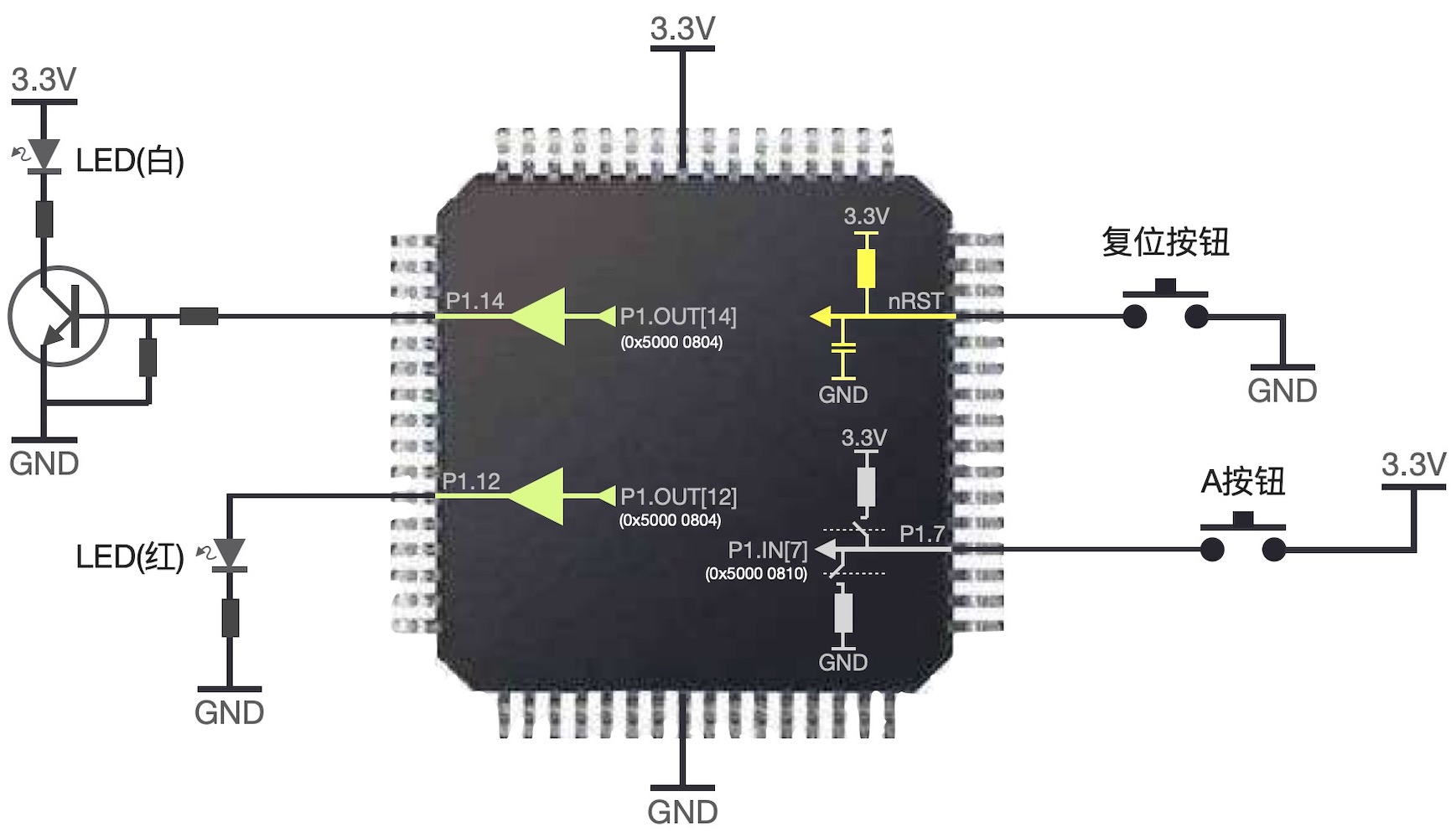
图4.1 BlueFi上的按钮和LED指示灯的电路连接示意图
从上图中,我们不仅能够了解数字型输入/输出信号的电平电压、驱动电流、频率和复位期间的默认状态,还能了解如何读取数字型输入外设的状态到内部变量, 以及如何通过写外设存储区的地址单元来控制数字型输出状态。
BlueFi的主MCU(nRF52840)的外部复位信号的有效电平为低电平(详见nRF52840的产品说明文档 [2]_ ),且内部带有上电复位(即冷复位)电路(图中黄色的电阻和电容), 图4.1给出最简单的外部复位电路:一个手动复位按钮,一端接地,另一端与“nRST”引脚连接。内部上电复位电路的电阻与MCU的工作电源连接,当外部手动复位按钮未被按下时保持复位引脚状态为高电平, 这个电平的电压显然与MCU的工作电压相等;当按下手动复位按钮时复位引脚的状态为低电平,这个电平的电压与电源地相同。当我们需要给nRF52840复位时,只需要按下复位按钮即可。 按下按钮时从“nRST”引脚强制施加低电平信号给MCU内核的内部复位电路单元将片上所有功能单元(含CPU)复位,当我们释放手动复位按钮后,片上的上电复位电路确保“nRST”引脚处于高电平, CPU开始工作。我们在第2.7节已经了解到MCU的多种复位源,在复位期间,nRF52840内部的“RESETREAS”寄存器(0x4000 0400地址单元)将保存本次复位的信号源, 应用程序可以根据这个寄存器的内容来识别复位源。单按一次BlueFi的复位按钮是正常的系统复位,而连续双击BlueFi的复位按钮,你会发现BlueFi进入Bootloader状态。 这个功能是使用“RESETREAS”寄存器的内容。
BlueFi的A和B按钮是可编程的,两个按钮的电路连接完全相似(除了使用不同的I/O引脚),图4.1中仅给出A按钮的电路连接。A按钮的接口电路不仅包含片外的按钮, 还包含片内的可配置上拉/下拉电阻,由于A按钮的一端与MCU工作电源连接、另一端与P1.7引脚连接,当A按钮按下时P1.7引脚被强制与电源连接;如果P1.7的内部配置为下拉电阻, 当A按钮释放时P1.7引脚被下拉到电源地。通过读取P1.7引脚的状态确定A按钮的状态,当A按钮按下时读取状态的结果为“1”(即高电平),当A按钮释放时读取状态的结果为“0”(即低电平)。 当我们将A按钮的状态保存到一个布尔型变量时,如果不采用DMA(直接存储器访问)方式,nRF52840的CPU的工作过程为:将P1.IN寄存器(即0x5000 0810地址单元)读入CPU内部某个寄存器, 然后再将D7位的值(即P1.7引脚的状态)保存到布尔型变量(即“Bit_Band”区的某个地址单元)。
对于P1.7内部可配置的上拉/下拉电阻的使用,需要在BlueFi初始化期间根据A按钮的电路进行编程配置。按照图4.1,使用Arduino IDE平台,A按钮的初始化和使用代码参考如下:
1 2 3 4 5 6 7 8 9 10 11 12 13 14 | void setup() {
// put your setup code here, to run once:
pinMode(PIN_BUTTON1, INPUT_PULLDOWN);
}
void loop() {
// put your main code here, to run repeatedly:
bool state_aBtn = digitalRead(PIN_BUTTON1);
if (state_aBtn == HIGH) {
// A button be pressed
} else {
// A button be released
}
}
|
第3行代码是调用Arduino内部函数“pinMode(PIN_BUTTON1, INPUT_PULLDOWN)”将P1.7引脚(即与A按钮连接的I/O引脚)配置为输入模式且使用内部下拉电阻。在Arduin IDE平台, 有三种输入配置:浮空输入(INPUT)、上拉输入(INPUT_PULLUP)和下拉输入(INPUT_PULLDOWN)。第8行调用Arduino内部函数“digitalRead(PIN_BUTTON1)”读取A按钮的状态, 由于按钮的状态为二进制型信息,所以将A按钮的当前状态暂存在布尔型变量“state_aBtn”中。根据图4.1的电路结构,当A按钮被按下时布尔型变量“state_aBtn”的值为“true”或“HIGH”。 注意,“HIGH”是Arduino平台的布尔型常量,“true”是C/C++编程语言的标准常量。
BlueFi有两颗亮起时颜色分别为红色和白色的LED指示灯,他们的连接电路如图4.1所示,两颗LED分别受P1.12和P1.14引脚控制。当程序将P1.OUT寄存器(即0x5000 0804地址单元) 的D12位置位时,P1.12引脚将输“1”(即高电平),红色LED指示灯将亮起;当程序将P1.OUT寄存器的D12位清零时,P1.12引脚输入“0”(即低电平),红色LED指示灯将熄灭。 BlueFi与其他数字电路采用相同的设计习惯,I/O引脚为高电平时对应的电压等于MCU的I/O工作电压,低电平对应的电压等于电源地,按照前一章的BlueFi电路原理介绍, nRF52840使用3.3V作为I/O引脚电压。根据红色LED的正向压降、串联电阻的阻值和高电平的电压,我们可以计算出红色LED亮起时的电流(简称on电流),这个电流的大小决定指示灯的亮度。
根据A按钮的状态控制红色LED指示灯亮和灭的代码如下:
1 2 3 4 5 6 7 8 9 10 11 12 13 14 15 16 17 | void setup() {
// put your setup code here, to run once:
pinMode(PIN_BUTTON1, INPUT_PULLDOWN);
pinMode(LED_RED, OUTPUT);
}
void loop() {
// put your main code here, to run repeatedly:
bool state_aBtn = digitalRead(PIN_BUTTON1);
if (state_aBtn == HIGH) {
// A button be pressed
digitalWrite(LED_RED, HIGH);
} else {
// A button be released
digitalWrite(LED_RED, LOW);
}
}
|
按照“..Arduino15packagesadafruithardwarenrf520.20.5variantsbluefi_nrf52840variant.h“头文件中对BlueFi的I/O引脚用法的定义, 只需要将上述代码中的“LED_RED”引脚名称替换为“LED_WHITE”,然后编译并下载修改后的代码到BlueFi,可以使用A按钮控制白色LED的亮和灭。
与红色LED相比,你也许已经发现BlueFi的白色LED更亮一些。这说明,白色LED指示灯on电流大于红色LED。如果使用I/O引脚输出的高电平电压直接驱动LED,并不断地减小LED的串联电阻阻值, LED的亮度将会不断地增加吗?如果假设I/O引脚输出的高电平电压是理想的(即内阻为0且功率足够大),这个问题的答案是肯定的。事实上,所有MCU的I/O引脚的驱动能力都是有限的, 按拉电流和灌电流两种指标分别指定每一个I/O引脚的驱动能力。当I/O引脚的驱动能力无法满足LED指示灯on电流时,我们自然会想到外部驱动,如图4.1中使用外部NPN三极管驱动白色LED指示灯, 此时I/O引脚输出的拉电流被三极管放大数十倍(即三极管的放大倍数)作为白色LED指示灯on电流。当外部数字型输出外设需要更大的负载电流时,或许需要多级结构(如达林顿结构)的三极管提高放大倍数。
对于MCU的可编程I/O引脚,除了可配置的上拉/下拉电阻、可编程为输入/输出模式等,还有更多可配置的结构。以nRF52840为例,我们需要进一步了解其内部的结构,如图4.2所示。
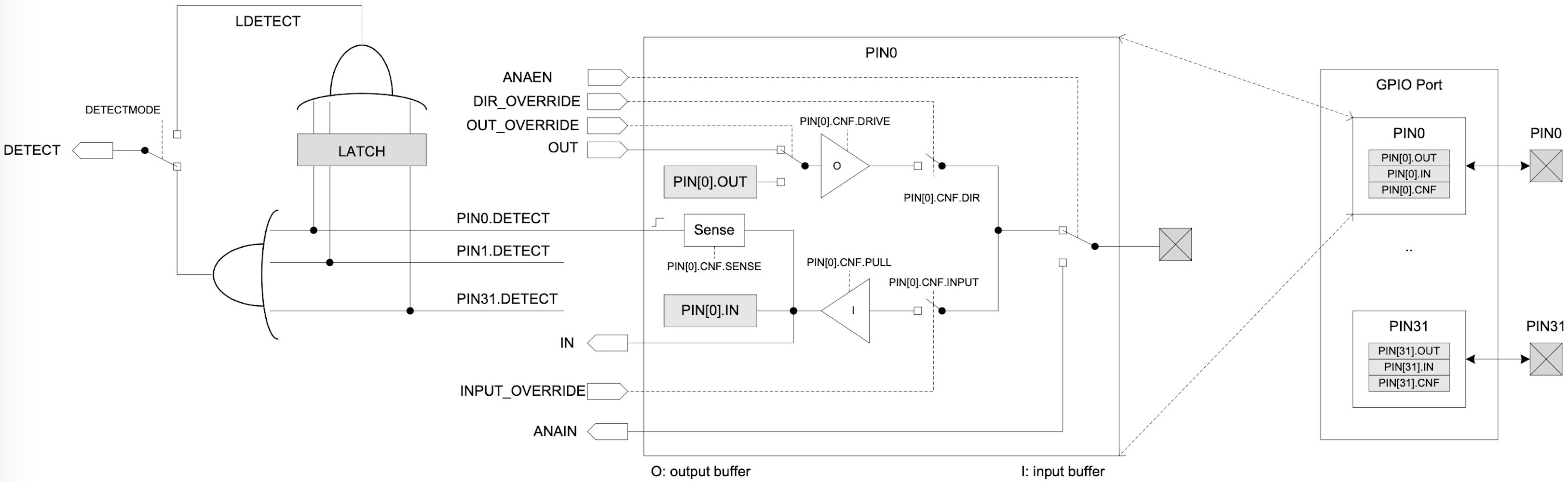
图4.2 nRF52840可编程I/O引脚的内部结构
在上图中,我们可以找到一个可编程输入/输出引脚的所有配置选项、输入通道、输出通道等。除了数字I/O功能之外,一个可编程输入/输出引脚也可以当作模拟I/O功能引脚使用, 图4.2中的“ANAEN”是编程配置一个引脚当作数字I/O或模拟I/O的控制位。关于模拟输入/输出的功能,详见下一节。在nRF52840的手册中,我们可以找到每一个可编程输入/输出引脚的 配置和控制相关的存储器地址和有效的控制位,“pinMode(pin,mode)”、“digitalRead(pin)”和“digitalWrite(pin,value)”等基本数字型I/O接口都是通过编程这些存储单元而实现的。
已经了解数字型I/O的电路和软件接口之后,我们可以接着第3章最后一节的任务:为BlueFi设计BSP,现在只涉及BlueFi的数字I/O相关的部分,即两个输入按钮和两个LED指示灯的BSP。 如果你是BlueFi的二次开发(编程应用)用户,你将会如何使用按钮和LED指示灯呢?BSP的目的是根据特定硬件电路封装API并加快二次用户开发的工作效率,譬如BlueFi的两个按钮的配置 (需根据按钮的电路结构)等,用户只需调用BSP封装的API即可得到“按钮被按下/释放/长按“,或直接控制“红色LED亮/灭/切换”等。
为了了解BSP的基本结构,我们首先来实现LED控制的API。
根据自己电脑上安装的Arduino IDE的首先项确定“项目文件夹的位置”,譬如“../Documents/Arduino”,在该文件夹中新建一个“libraries”子文件夹, 这个名称是固定的,这是自定义的Arduino库或第三方Arduino库文件夹,BlueFi的BSP显然属于此类。接着进入“libraries”子文件夹并新建一个名为“BlueFi”的子文件夹, BlueFi的BSP都将放在该文件夹中。既然一个兼容Arduino的开源板的BSP是Arduino库文件,我们就可以找到一个Arduino开源库复制一个模版,点击下面链接可以下载模版文件:
将下载到本地电脑上的压缩包文件解压到“../Documents/Arduino/libraries/BueFi/”文件夹中,该文件夹的文件树如图4.3所示。

图4.3 兼容Arduino的BSP的文件树
“../Documents/Arduino/libraries/BueFi/”文件夹中关键的BSP源文件都在“/src”子文件夹内。“/examples”文件夹是可选的,用来保持本API的示例程序。 “keyworks.txt”、“library.json”和“library.properties”等三个文件都是文本格式文件,虽然他们的扩展名不同,使用任意文本编辑器都可以修改其中的内容, 他们也是可选的。当然,你还可以在这个文件夹中增加其他文档,譬如read.me说明文档等。
“../Documents/Arduino/libraries/BueFi/src/utility/”文件夹中已经有2个源文件,“BlueFi_LEDs.h”和“BlueFi_LEDs.cpp”是一对标准的C/C++类API源文件, 一个是API声明文件(俗称头文件),另一个是API实现的源码,两个文件的源码如下:
(BlueFi_LEDs.h文件)
1 2 3 4 5 6 7 8 9 10 11 12 13 14 15 16 17 18 19 20 21 | #ifndef ___BLUEFI_LEDS_H_
#define ___BLUEFI_LEDS_H_
#include <Arduino.h>
class LED {
public:
LED(uint8_t pin);
uint8_t getAttachPin(void);
void on(void);
void off(void);
void toggle(void);
bool state(void);
private:
bool __isInited;
bool __state;
uint8_t __pin;
};
#endif // ___BLUEFI_LEDS_H_
|
(BlueFi_LEDs.cpp文件)
1 2 3 4 5 6 7 8 9 10 11 12 13 14 15 16 17 18 19 20 21 22 23 24 25 26 27 28 29 30 31 32 | #include "BlueFi_LEDs.h"
LED::LED(uint8_t pin) {
__isInited = 1;
__state = 0;
__pin = pin;
pinMode(__pin, OUTPUT);
digitalWrite(__pin, __state);
}
uint8_t LED::getAttachPin(void) {
return __pin;
}
void LED::on(void) {
__state = 1;
digitalWrite(__pin, __state);
}
void LED::off(void) {
__state = 0;
digitalWrite(__pin, __state);
}
void LED::toggle(void) {
__state = (__state)?0:1;
digitalWrite(__pin, __state);
}
bool LED::state(void) {
return __state;
}
|
这一对文件是LED输出控制类的API源文件,如何使用他们呢?打开“../Documents/Arduino/libraries/BueFi/src/BlueFi.h”文件:
1 2 3 4 5 6 7 8 9 10 11 12 13 14 15 16 17 18 19 20 | #ifndef ___BLUEFI_H_
#define ___BLUEFI_H_
#include "utility/BlueFi_LEDs.h"
class BlueFi {
public:
BlueFi();
void begin(bool LCDEnable=true, bool SerialEnable=true);
LED redLED = LED(LED_RED);
LED whiteLED = LED(LED_WHITE);
private:
bool __isInited;
};
extern BlueFi bluefi;
#endif // ___BLUEFI_H_
|
第4行代码将”utility/BlueFi_LEDs.h”包含到BSP的顶层接口头文件中,并在第11行和第12行分别定义“redLED”和“whiteLED”两个LED类对象实体。 根据我们定义的LED类构造函数(见“BlueFi_LEDs.cpp”文件的第3行),定义LED类对象实体时必须用输入参数指定LED的引脚。显然, “redLED”和“whiteLED”都是BlueFi类(该BSP的总类)的成员变量,以后我们就可以像访问类成员变量一样地访问“redLED”和“whiteLED”, 以及此类API的接口方法。我们现在可以给出这个BSP的第一个API应用示例,代码如下:
1 2 3 4 5 6 7 8 9 10 11 12 | #include <BlueFi.h>
void setup() {
bluefi.begin();
bluefi.whiteLED.off();
}
void loop() {
bluefi.redLED.on();
delay(100);
bluefi.redLED.off();
delay(900);
}
|
这个示例源码见“../Documents/Arduino/libraries/BueFi/examples/blink_redled/blink_redled.ino”文件。第1行代码将“BlueFi.h”头文件包含进来, 第3行调用bluefi的成员函数“begin()”对BSP进行初始化,第4行调用成员变量“whiteLED”的成员函数(或方法)“off()”关闭白色LED指示灯。 在主循环程序中,调用成员变量“whiteLED”的成员函数(或方法)“on()”和“off()”,以及Arduino内部函数“delay(ms)”实现红色LED闪烁效果。
我们前面给的LED类源码中共有5个成员函数,分别控制LED亮、灭、切换,以及读取LED的当前状态和LED所连接的I/O引脚编号。以后我们还会再次维护这个LED类, 增加LED指示灯的亮度控制API等。对于BlueFi的两个按钮,如何实现他们的API呢?你可以参考LED类的源码自行设计,也可以在Arduino开源社区找一个现成的。 这次我们选择使用开源社区资源来创建BlueFi的按钮的API。使用链接“https://github.com/LennartHennigs/Button2”自行下载或直接点击下面链接下载按钮类的API源码文件:
注意,github上下载的源码需要按照BlueFi的硬件稍作修改(也就是需要移植),如果下载上面链接中的zip文件则可以直接解压后使用,如果需要了解修改的地方和为什么修改, 可以将两个链接的代码都下载下来进行对比分析。
将这个按钮类的API源码包中的“Button2.h”和“Button2.cpp”是源文件,其余都是示例代码和库说明文档,我们只需要将这两个源码文件复制到“../Documents/Arduino/libraries/BueFi/src/utility/”文件夹中, 为了不与其他的Arduino库混淆,建议将两个文件名分别修改为“BlueFi_Button2.h”和“BlueFi_Button2.cpp”,并分别修改两个源文件的部分内容(尤其#include “xx.h”等语句), 然后将下面的三个语句添加到BSP的顶层接口文件“BlueFi.h”文件中:
1 2 3 4 | #include "utility/BlueFi_Button2.h"
Button2 aButton = Button2(PIN_BUTTON1, INPUT_PULLDOWN, 50);
Button2 bButton = Button2(PIN_BUTTON2, INPUT_PULLDOWN, 50);
|
显然,第1行语句应放在#include “utility/BlueFi_LEDs.h”的前后都可以;另外两行都必须放在“class BlueFi”的内部,建议放在“LED whiteLED = LED(LED_WHITE);”后面。
如此一来,我们就完成了BlueFi的按钮类API封装。如何使用他们呢?“aButton”和“bButton”也是BlueFi类的成员变量,访问方法与两个LED类成员变量一样; 但是LED类和Button2类的成员函数(或方法)却完全不同,现在需要打开“BlueFi_Button2.h”和“BlueFi_Button2.cpp”两个源文件并仔细查看所有成员函数。 为了帮助理解,我们给出一个简单的Button2类API应用示例程序,代码如下:
1 2 3 4 5 6 7 8 9 10 11 12 13 14 15 16 | #include <BlueFi.h>
void setup() {
bluefi.begin();
bluefi.redLED.on();
bluefi.whiteLED.off();
}
void loop() {
bluefi.aButton.loop(); // update the state of A-button
bluefi.bButton.loop(); // update the state of B-button
if ( bluefi.aButton.isPressed() ) {
bluefi.redLED.off();
} else {
bluefi.redLED.on();
}
}
|
初始化部分代码让红色LED指示灯亮、白色LED指示灯亮;在主循环程序中,调用Button2类成员函数“loop()”更新按钮的状态,并使用“isPressed()”成员函数判断按钮是否被按下。 这是一个非常简单的示例,用A按钮控制红色LED指示灯亮和灭,程序执行效果:按下A按钮时红色LED指示灯灭,释放A按钮时亮。
如果仔细查看Button2的两个源码会发现该类的大多数成员函数都是“setXxxHandler(CallbackFunction f)”类型,即设置按钮某种动作的回调函数(call-back function), 譬如设置按钮被按下时的回调函数(setPressedHandler)等。回想前面讨论过的“中断驱动型编程模式”,回调函数可以模仿中断机制被执行(但与中断程序完全不同)。 下面的示例代码中演示如何使用Button2类的回调函数,代码如下:
1 2 3 4 5 6 7 8 9 10 11 12 13 14 15 16 17 18 19 20 21 22 23 24 25 26 27 28 29 30 31 32 33 34 | #include <BlueFi.h>
void a_changed_cb(Button2& btn) {
Serial.println(" A-Button be changed");
}
void b_pressed_cb(Button2& btn) {
Serial.println(" B-Button be pressed");
}
void b_click_cb(Button2& btn) {
Serial.println(" B-Button is click");
}
void b_2click_cb(Button2& btn) {
Serial.println(" B-Button is double-click");
}
void setup() {
Serial.begin(115200);
bluefi.begin();
bluefi.redLED.on();
bluefi.whiteLED.off();
bluefi.aButton.setChangedHandler(a_changed_cb);
bluefi.bButton.setPressedHandler(b_pressed_cb);
bluefi.bButton.setClickHandler(b_click_cb);
bluefi.bButton.setDoubleClickHandler(b_2click_cb);
}
void loop() {
bluefi.aButton.loop(); // update the state of A-button
bluefi.bButton.loop(); // update the state of B-button
if ( bluefi.aButton.isPressed() ) {
bluefi.redLED.off();
} else {
bluefi.redLED.on();
}
}
|
上面代码中,我们预先定义了4个回调函数,分别是当A按钮发生改变时(包括那些类型的改变呢?)、当B按钮被按下时、当B按钮被点击时、当B按钮被双击时需要执行的回调函数, 为了简化程序代码都仅仅向串口(字符)控制台发送一串字符信息来表示所执行的回调函数类别。并在初始化部分对串口(字符)控制台进行初始化(“setup()”代码库的第1行), 以及回调函数的注册(“setup()”代码库的第5~8行)。主循环程序与前一个示例相同。该程序的执行效果:按下或释放A按钮时都会在串口控制台看到“A-Button be changed”提示信息; B按钮按下或单击或双击时分别显示不同的信息。
如何看到控制台信息呢?在Arduino IDE菜单栏顺序点击“工具–>串口监视器”,在弹出的串口(字符)控制台窗口的右下角选择波特率(本示例应选择115200,与上面代码的参数一致)。
为了能快速搭建本节内容中所涉及的BlueFi的BSP源码和示例,你可以直接下载下面链接中的压缩文件,并解压到“../Documents/Arduino/libraries/BlueFi”文件夹中,
截止目前,我们已经为BlueFi的BSP添加了LED类和按钮类API接口,以及3个示例程序,这些源程序都已在这个压缩包中。如果有机会动手试一试,建议你参考示例代码自行设计其他示例程序, 譬如按下A按钮切换红色(或白色)LED指示灯的状态等。
上面使用C/C++编程语言封装BlueFi的兼容Arduino的BSP和示例程序,并使用“修改代码-编译和下载-测试”的流程来测试示例程序,每次的编译和下载都非常耗时。 如果使用Python脚本语言,能否更快速地实现上述示例程序的功能?答案是肯定的。当你拿到一个全新的BlueFi时都默认带有一个Pyton解释器固件, 当你将BlueFI插入电脑USB端口后,电脑的资源管理器中将出现名为“CIRCUITPY”的磁盘,你可以直接使用MU编辑器等工具软件打开默认的示例程序“/CIRCUITPY/code.py”, 模仿该示例程序即可开始使用Python开始编程。
实现红色LED闪烁的Python脚本程序如下:
1 2 3 4 5 6 7 8 9 10 | import time
from hiibot_bluefi.basedio import LED
led = LED()
led.white = 0 # turn off White LED
# main loop
while True:
led.red = 1 # turn on RED LED
time.sleep(0.1) # delay 0.1 seconds
led.red = 0 # turn off RED LED
time.sleep(0.9) # delay 0.9 seconds
|
这个示例程序首先导入time模块和LED模块(从basedio.py中),然后实例化一个LED类对象——led,再通过led的white和led属性值就可以控制白色LED和红色LED的亮/灭。 在主循环程序块中,通过循环切换red属性值并加以延时来实现红色LED指示灯的闪烁效果。
再看按钮的使用示例,代码如下:
1 2 3 4 5 6 7 8 9 10 11 12 13 14 15 16 17 18 | import time
from hiibot_bluefi.basedio import LED, Button
led = LED()
button = Button()
led.red = 1
led.white = 0
while True:
button.Update()
if button.A:
led.red = 0
else:
led.red = 1
if button.B_wasPressed:
print("B-Button be pressed")
if button.B_wasReleased:
print("B-Button be released")
time.sleep(0.1)
|
由于当前版本的BlueFi的Python解释器没有将Button类接口封装成回调函数模式,仅仅使用查询的方法实现按钮的状态更新。与前一个示例相比, 本示例不仅导入time和LED模块还导入Button模块,并定义Button类的实例化对象——button,在主循环程序块内调用“Update()”成员函数更新A和B按钮的状态, 然后通过查询“A”、“B”、“A_wasPressed”等属性值来判断两个按钮的状态和事件。或许你会问:button到底有多少种属性?
点击MU编辑器的“串口”按钮,打开串口(字符)控制台,在控制台窗口内按下“ctrl+c”组合键强制让BlueFi的Python解释器进入REPL模式,点击“Enter”键即可看到“>>>”提示符, 在该提示符后输入以下命令行并按“Enter”键,其中“dir(button)”和“dir(led)”命令行的执行结果就是分别给出button和led对象的属性列表。
1 2 3 4 5 6 7 8 9 10 11 | >>> from hiibot_bluefi.basedio import LED, Button
>>> button = Button()
>>> dir(button)
['__class__', '__dict__', '__init__', '__module__', '__qualname__', 'A', 'B', 'Update',
'A_wasPressed', 'B_wasPressed', 'A_wasReleased', 'B_wasReleased', 'A_pressedFor', 'B_pressedFor',
'_a', '_db_a', '_b', '_db_b']
>>> led = LED()
>>> dir(led)
['__class__', '__dict__', '__init__', '__module__', '__qualname__', 'red', 'white', 'redToggle', 'whiteToggle',
'_redled', '_whiteled']
>>>
|
经过实际对比,相信你一定体会到Python编程的高效率了。修改代码、保存,Python解释器立即软复位自动重新开始执行修改后的脚本文件。修改、测试程序的过程非常快捷。
值得注意的是,在Arduino IDE环境更新BlueFi的应用程序时,默认的Python解释器固件将会被覆盖!!!
如何让BlueFi重新进入Python解释器呢?这很容易,首先点击以下链接下载BlueFi的解释器固件(BlueFi目前有两种硬件版本,V2的板边缘带有4个半圆缺口):
. BlueFi(V1)的Python解释器固件
. BlueFi(V2)的Python解释器固件
根据自己的BlueFi版本下载固件文件(.uf2格式文件);然后,用USB数据线将BlueFi与电脑连接好,并快速连续双击BlueFi的复位按钮,让BlueFi进入Bootloader状态, 此时所有彩灯都显示低亮度绿色,电脑资源管理器种出现名叫“BLUEFIBOOT”的磁盘;最后,将下载的.uf2格式的Python固件文件拖放至“BLUEFIBOOT”磁盘即可。 稍等片刻之后,你会发现电脑资源管理器中会出现名为“CIRCUITPY”的磁盘。
Tip
使用BlueFi Python解释器的小技巧
- 单击复位按钮 ,重启系统和Python解释器,并开始执行已经保存的“/CIRCUITPY/code.py”脚本程序,出现“CIRCUITPY”磁盘。有些脚本程序会造成“CIRCUITPY”磁盘很久才会出现(忙着执行用户程序去了)
- 连续双击复位按钮,重启系统并进入Bootloader模式,所有RGB彩灯显示低亮度绿色,红色LED呈“呼吸灯”状态,出现“BLUEFIBOOT”磁盘,可以更新Python固件或Arduino应用程序
- 单击复位,当最左边的RGB彩灯显示低亮度黄色时再次按下复位按钮,重启系统并进入安全模式,此时最左边RGB彩灯呈黄色呼吸灯效果,出现“CIRCUITPY”磁盘,LCD屏幕上提示目前运行在“safe mode”
当你的某个脚本程序存在严重问题,将BlueFi插入电脑后无法出现“CIRCUITPY”磁盘,可以使用第三种操作强制让BlueFi进入安全模式,此时必出现该磁盘,即可修改“code.py”。
虽然可编程数字输入和输出是嵌入式系统种最简单的I/O接口,我们从硬件和软件(分别使用C/C++编译型语言和Python解释型语言)两个方面来说明这类简单的接口及其编程控制, 本节仅使用LED指示灯和按钮作为接口例子,实际的嵌入式系统种此类的接口还很多,譬如继电器、电磁铁、限位开关、门磁开关等等,软件方面几乎与LED和按钮没区别, 但驱动电路却各有不同。
参考文献:
.. [1] Joseph Yiu, The Definitive Guide to ARM Cortex-M0 and Cortex-M0+ Processors (2nd-Edition), Elsevier, 2015
.. [2] https://infocenter.nordicsemi.com/pdf/nRF52840_PS_v1.1.pdf